
De stappen die ik volg
Twee minuten, als je met het juiste Google-account bent ingelogd.
-
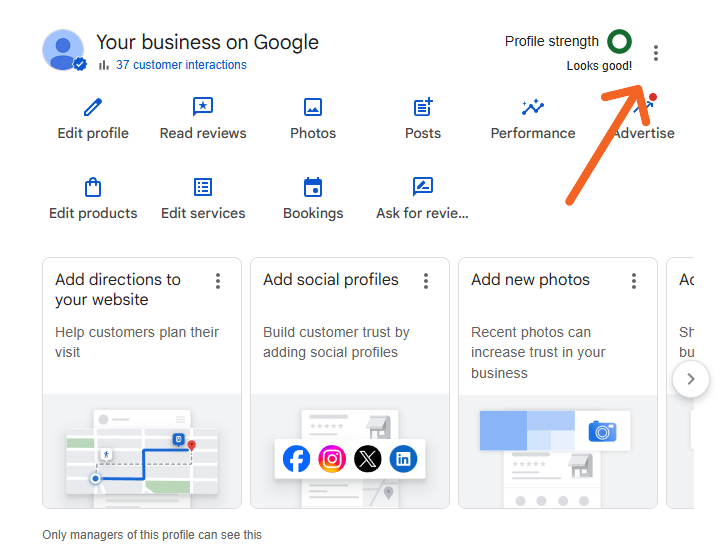
Zoek je bedrijfsnaam in Google. Rechts zie je het paneel “Je bedrijf op Google”. Werkt dat niet, ga naar business.google.com.
-
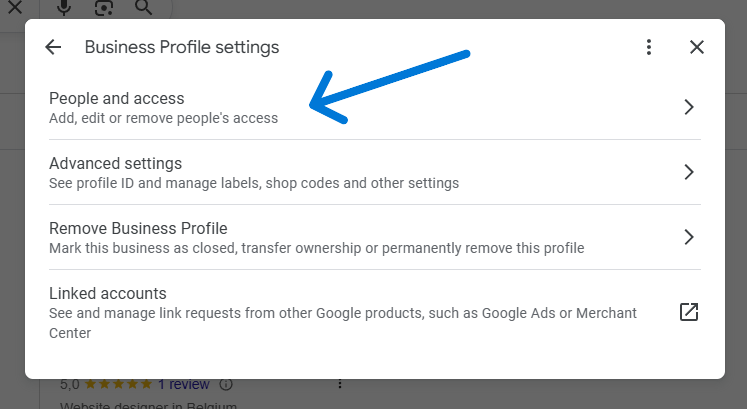
Drie puntjes rechtsboven, Instellingen voor bedrijfsprofiel, daarna Mensen en toegang. Daar staat wie er nu bij kan.
-
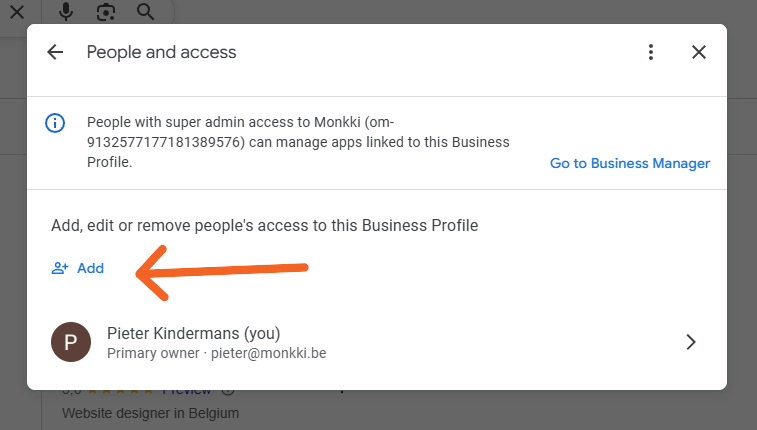
Blauwe knop met plus. Er opent een venster voor de nieuwe gebruiker.
-
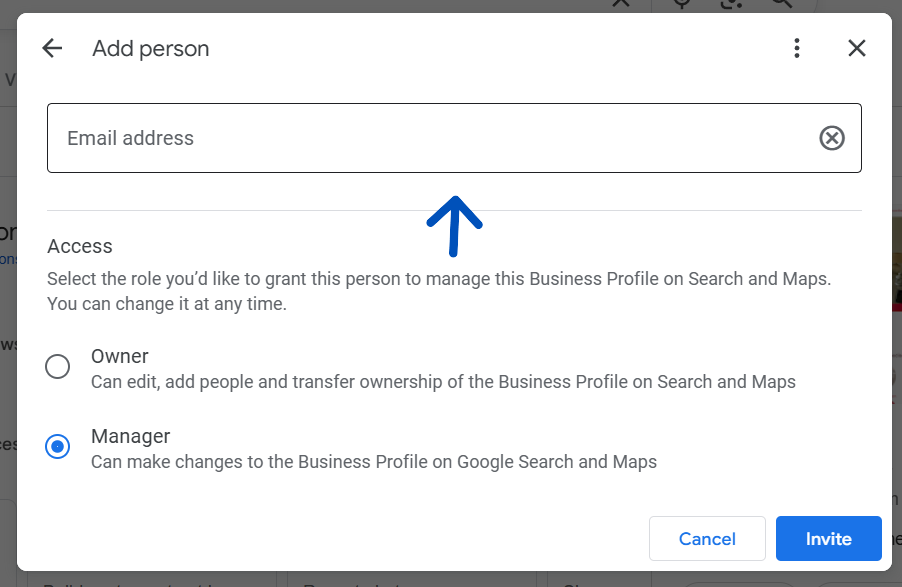
Gmail of een Workspace-adres. Vraag het adres schriftelijk op. Eén typfout en de uitnodiging gaat naar een vreemde, of nergens heen.
-
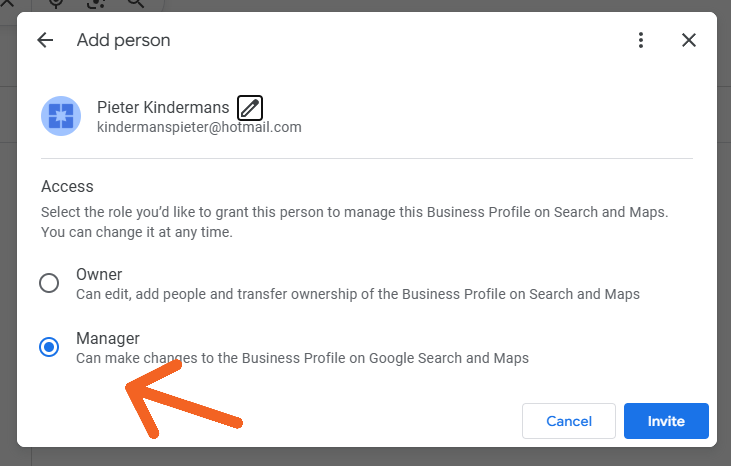
Ik zet Studio MED en andere bureaus altijd op Beheerder. Eigenaar alleen voor een partner in de zaak. Twijfel je, kies Beheerder. Ophogen kan later, terugdraaien is lastiger.
-
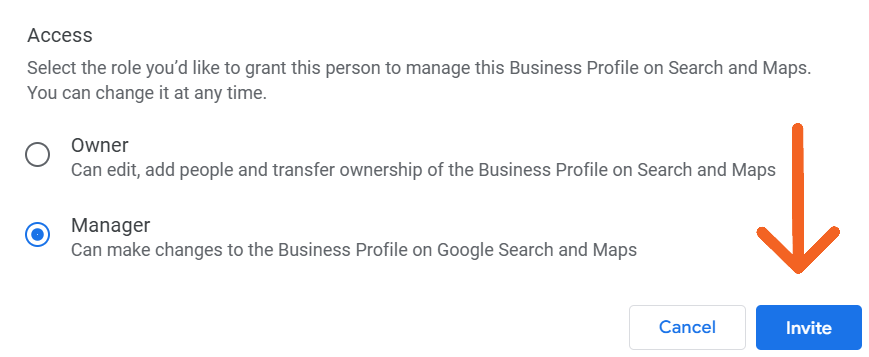
De persoon krijgt een mail van Google. Tot die klikt, staat de regel op “In afwachting”. Zeg erbij dat ze in spam moeten kijken.
Beheerder of Eigenaar
Bijna elke fout die ik zie, is iemand Eigenaar maken die dat niet hoeft te zijn.
- Beheerder Kan info, foto’s, posts en reviews bijwerken. Kan geen mensen toevoegen of het profiel wissen. Dit geef ik aan medewerkers en bureaus.
- Eigenaar Kan gebruikers beheren en het profiel verwijderen. Alleen voor iemand die écht in de zaak zit. Een eigenaar kan jou er later uitwerken.
- Hoofdeigenaar Eén persoon. Alleen die kan het eigendom overdragen. Dat ben jij, tot je het bewust doorgeeft.
Iemand verwijderen of het profiel overdragen
Samenwerking stopt, of de zaak krijgt een nieuwe zaakvoerder. Dat zijn twee verschillende flows.
Een beheerder of eigenaar verwijderen: Mensen en toegang, klik de naam, verwijderen. Alleen eigenaren zien die knop. Posts en review-antwoorden van die persoon blijven staan op naam van de zaak.
Echt eigendom overdragen (verkoop, nieuwe zaakvoerder): voeg de nieuwe persoon toe als Eigenaar, wacht 7 volle dagen, promoveer tot Hoofdeigenaar, verwijder jezelf daarna. Google laat die 7 dagen niet overslaan. Plan het dus niet op de laatste dag van een samenwerking.
De uitnodiging komt niet aan
Negen van de tien keer is het account of de rol, niet “Google die hapert”.
- Jij bent geen eigenaar Beheerders zien Toevoegen niet. Vraag de hoofdeigenaar om jou of het bureau uit te nodigen.
- Verkeerd Google-account Rechtsboven staat een andere Gmail dan het profiel. Wisselen, pagina vernieuwen, opnieuw proberen.
- Geen Google-account Een gewoon Outlook-adres zonder Google-koppeling werkt niet. Eerst een Google-account, dan uitnodigen.
- Profiel nog niet geverifieerd Zonder verificatie is toegang delen beperkt. Eerst de brief of de telefooncode afronden.